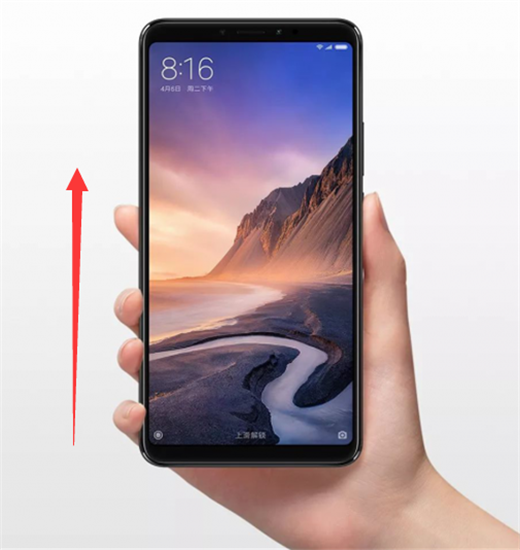
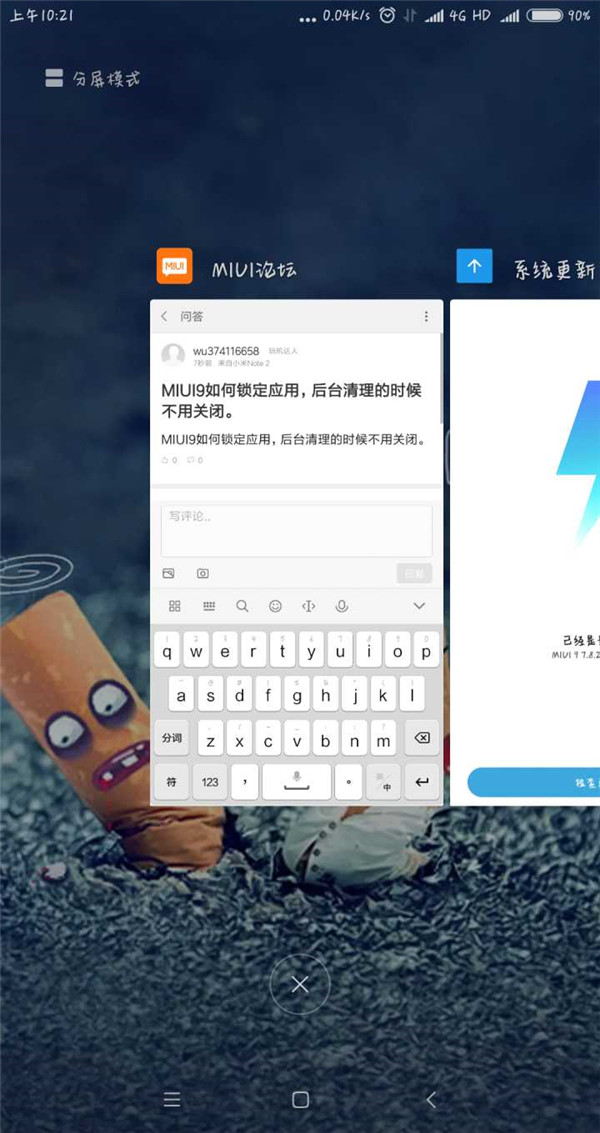
我来分享在小米max3中锁定后台应用的图文讲解。 cwhello 2019年4月14日 安卓教程 浏览:19 0 在小米max3中怎么锁定后台应用呢?下面就是在小米max3中锁定后台应用的图文讲解,我们一起去看看吧。 在小米max3中锁定后台应用的图文讲解 首先需要打开后台任务管理,屏幕底部中间往上滑停顿一秒查看后台程序,使用虚拟键点击左边任务键同样可以查看后台程序。 查看到后台运行程序之后,选择需要锁定的后台程序卡片,下拉后右上角有一个锁住的图标,点击一下即可锁住。 上文就是在小米max3中锁定后台应用的图文讲解,你们是否明白了吗? 上一篇: 手把手为你讲解抖音制作操控雨的秘诀分享。 下一篇: 图文详解在三星手机中隐藏状态栏的图文讲解。