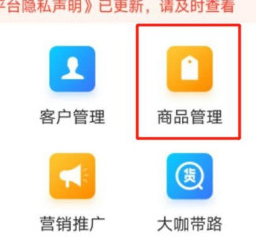
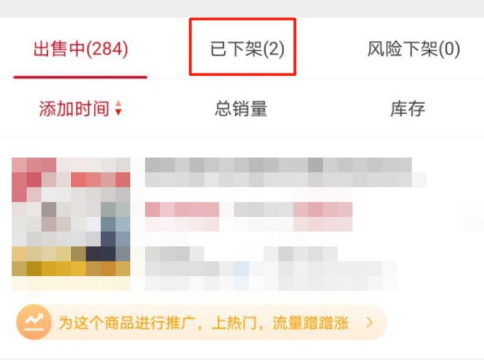
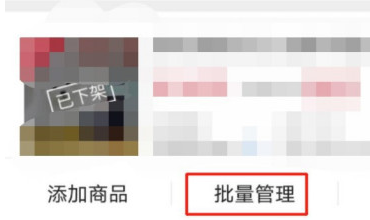
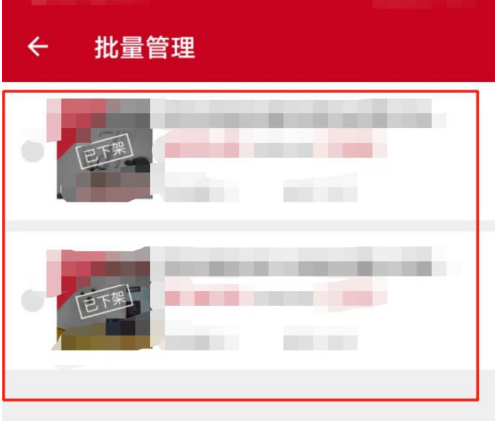
我来分享微店怎么批量上架商品。 cwhello 2019年2月25日 安卓教程 浏览:3266 0 一些用户们在使用微店的时候,不是很熟悉其中是怎么批量上架商品?今日这篇文章就带来了微店中批量上架商品的方法教程。 微店怎么批量上架商品?微店中批量上架商品的方法教程 1、打开微店店长版后,点击“商品管理”,如图所示: 2、点击“已下架”,如图所示: 3、点击“批量管理”,如图所示: 4、选择要批量上架的商品,点击“上架”,如图所示: 5、批量上架完毕。 以上就是东方狮教程小编带来的微店怎么批量上架商品?批量上架商品教程了,更多精彩教程尽在东方狮教程! 上一篇: 我来分享opporenoace修改字体大小的操作流程。 下一篇: 分享红米k30s至尊纪念版参数有哪些。