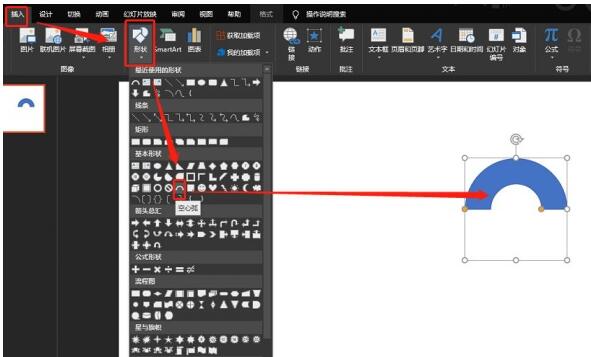
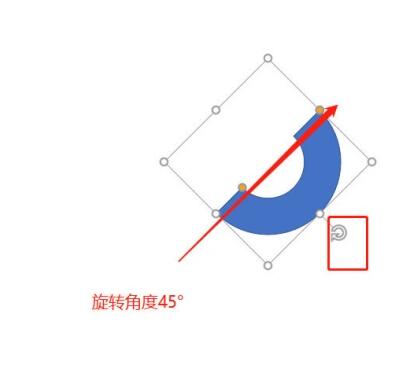
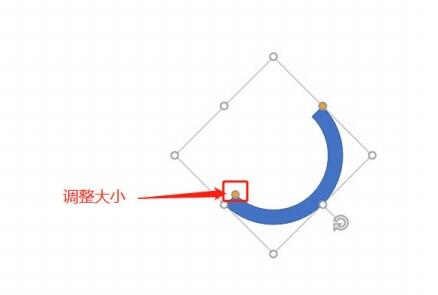
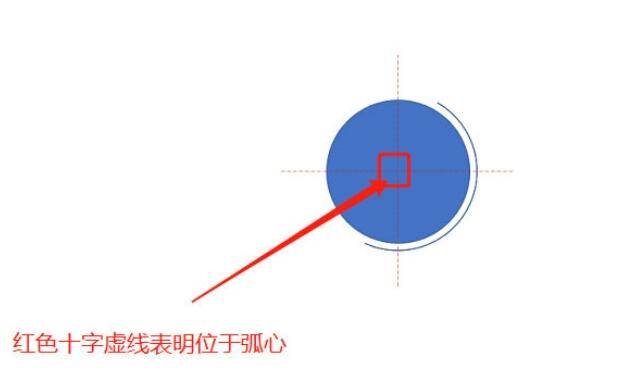
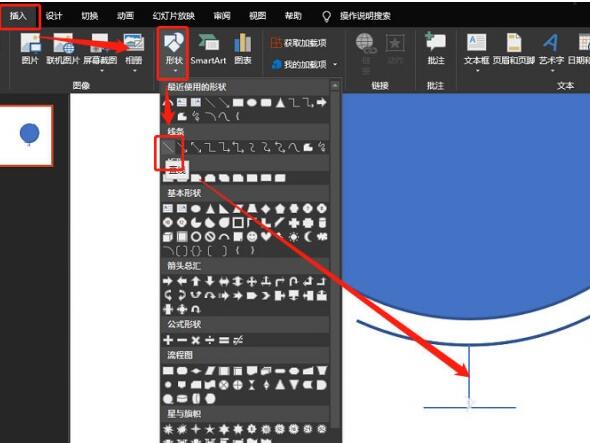
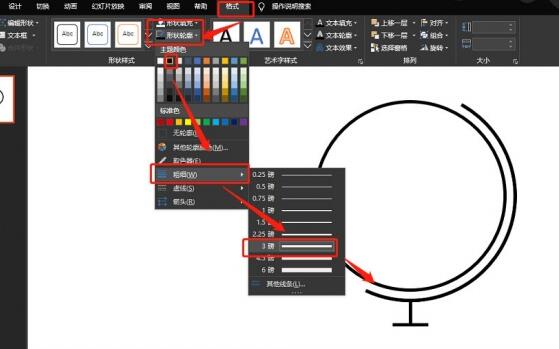
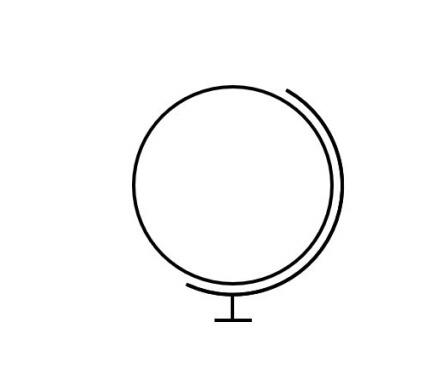
图文详解PPT制作简笔画效果的地球仪的详细操作。 cwhello 2021年8月16日 PC教程 浏览:2849 0 亲们想知道PPT制作简笔画效果的地球仪的操作吗?下面就是东方狮教程小编整理的PPT制作简笔画效果的地球仪的详细操作,赶紧来看看吧,希望能帮助到大家哦! PPT制作简笔画效果的地球仪的详细操作 1、插入空心弧。 2、调整空心弧角度。 3、将空心弧调整为最小。 4、插入圆形,并置于弧心。 5、插入直线。 6、调整格式:黑色边框,无填充。 7、组合(Ctrl + G)即可。 上文就讲解了PPT制作简笔画效果的地球仪的详细操作过程,希望有需要的朋友都来学习哦。 上一篇: 小编分享微信上线可以用“耳朵”读书的小程序:微信读书电台。 下一篇: 今天分享win10蓝屏并显示系统保护的提示怎么解决。